

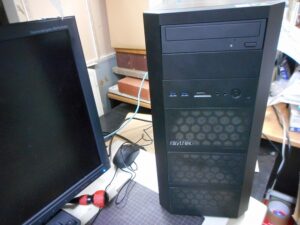
先日 パソコンにHDD追加してほしいと頼まれました。HDD増設したのはドスパラのraytrek というパソコンです。ひざびさのパソコンの改造記事です。レポート掲載します。
http://faq3.dospara.co.jp/faq/show/1335?site_domain=default
https://ganref.jp/m/hide-skyphoto/reviews_and_diaries/review/12048
hdd初期化 フォーマット
https://www.century.co.jp/support/faq/windows-10-format.html
1 追加するHDDに SATAケーブル と 電源ケーブルをつなぐ
2 PCケースのHDD設置する場所に固定する。
3 追加したhddを初期化して使えるようにする
4 完了
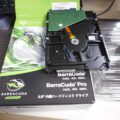
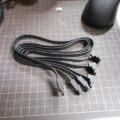
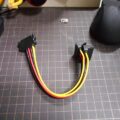
※今回HDD追加するraytrekは L字型コードじゃないとフタが閉まらなかったのでL字コード買いました。
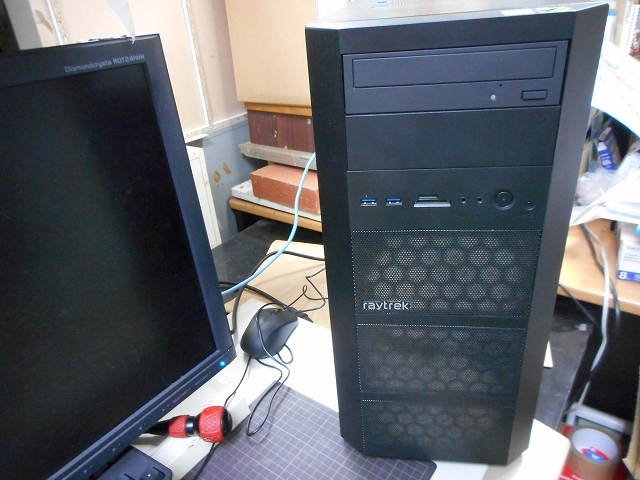
改造するratrekです。うーむでかい・・・・。
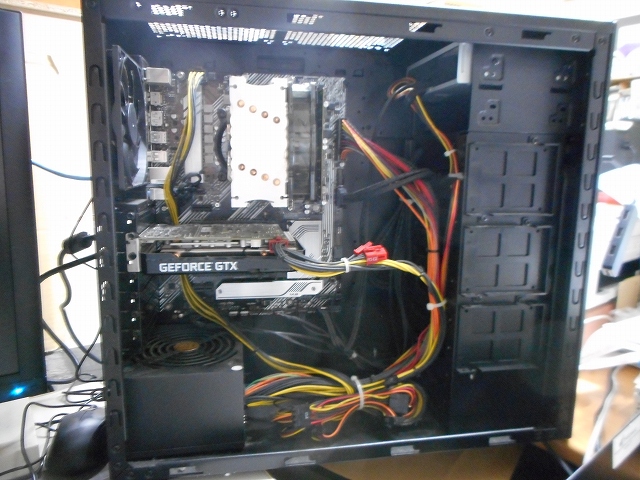
左側のフタを開けるとこんな感じです。 右はじに2.5インチのhdd固定する場所が3つありました。
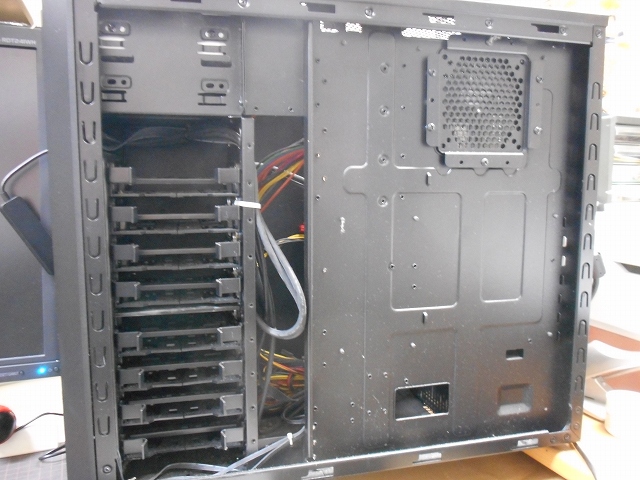
反対側をあけるとこんな感じです。3.5インチhddを固定する場所が8個がありました。
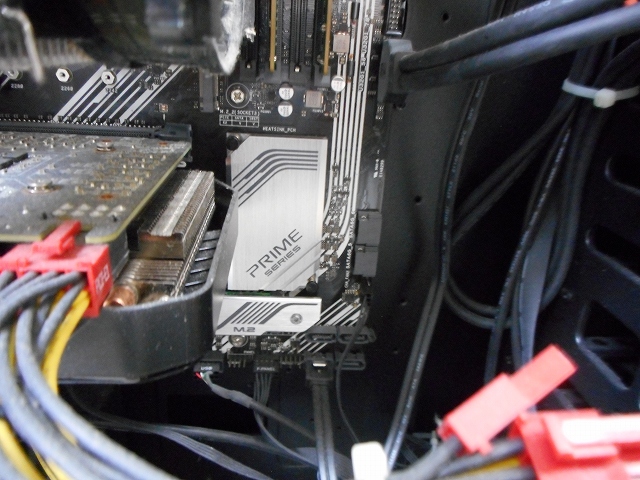
ケーブルを差し込む部分を確認すると
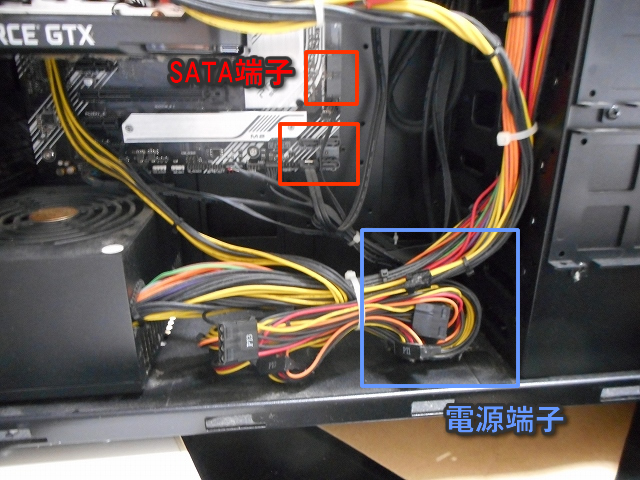
sata端子は赤で囲った部分にありました。電源端子は電源ユニットからのびているコードの中にありました。
ここに SATAケーブルとSATA電源ケーブルをつなげば、よいみたいです。
1 表側にSATAコード 電源ケーブルをつなぐ
2 表側のコード を 裏側にもってくる
3 裏側に固定したHDDにケーブルを接続する

3.5インチHDDを固定するパーツを引き出してみました。
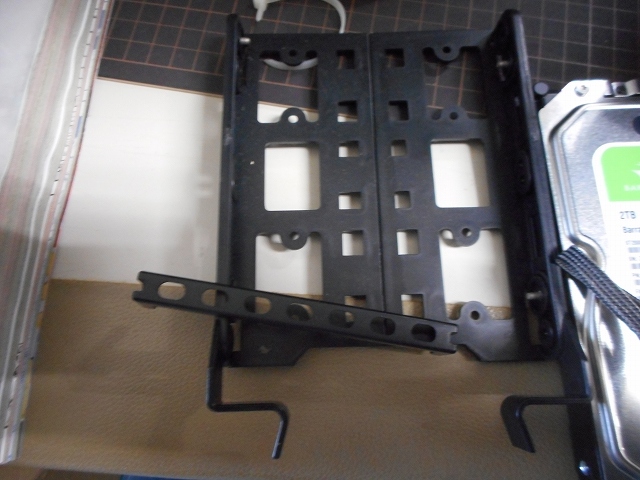
こんな感じのケースで横に引っ張ると広げられました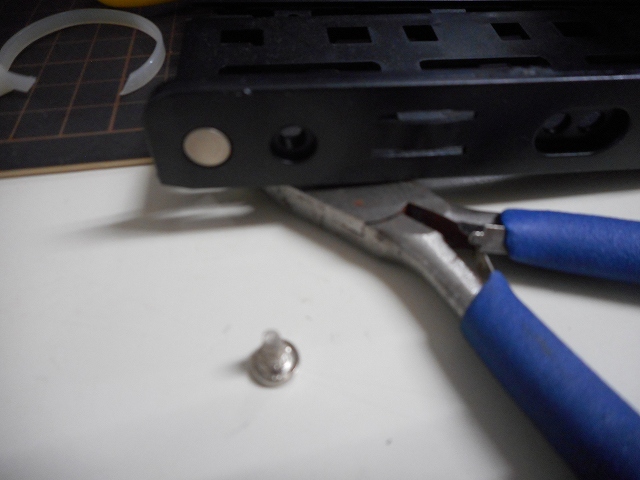
HDD固定するパーツとしては ネジてばなく、硬いビスみたいなものがついてました。ペンチ押すとはずれました。ものすごく硬かったです
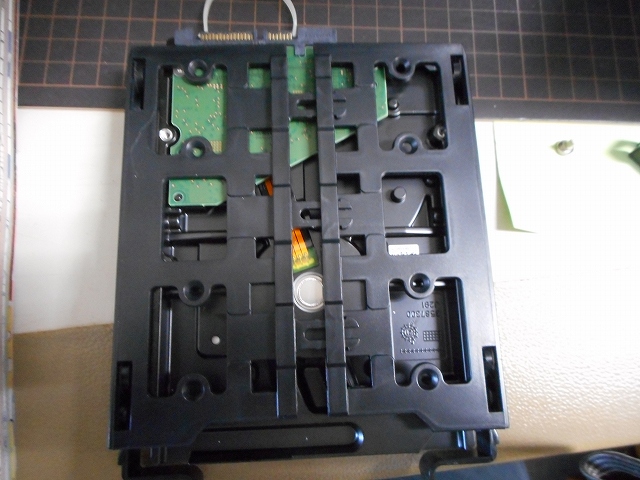
スライドして広げてHDD収納中
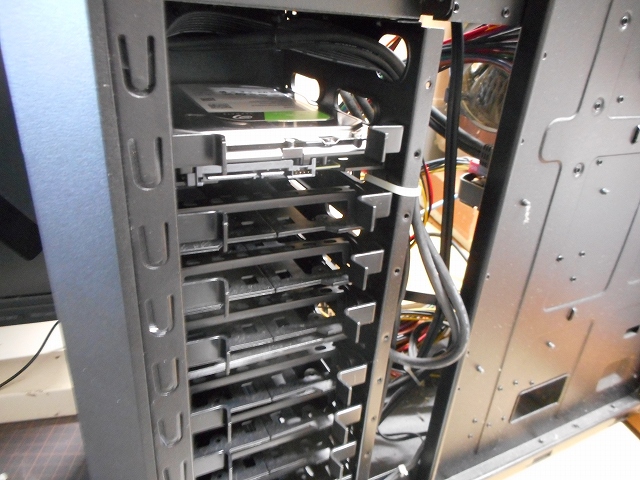
ケースをおさめると、こんな感じになりました。
HDDを上向きに置くと電源コードがパーツひっかかって、はめることができませんでした。
なんでだろと調べたところ
L字型コードに関して 上向き 下向き
があり、今回 逆タイプのものを買ってしまったようです。
買いなおせばいいのですが、何とかならないかと試行錯誤したところ
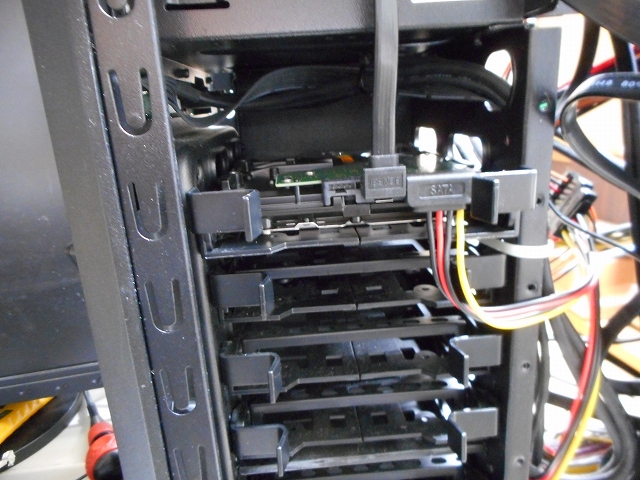
ひっくり返したらなんとか コードハマりました。

・
・
・
・・・・
下記のサイトを参考にHDDを初期化しました。
hdd初期化 フォーマット
https://www.century.co.jp/support/faq/windows-10-format.html
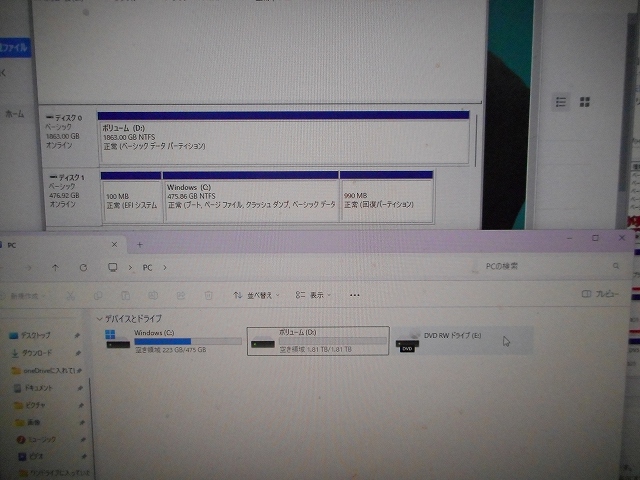
ドライブ管理からHDDを初期化。
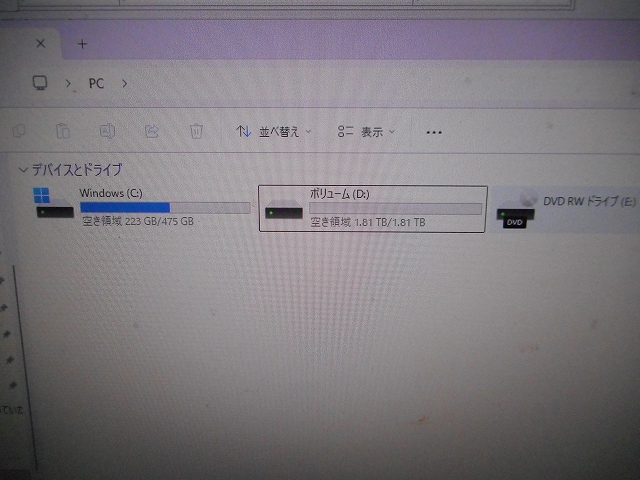
確認したところ、2TBのHD追加できてました。これでミッション完了です。

HDD追加自体は簡単ですが・・・L字SATAケーブルの上向きタイプ 下向きタイプを間違って購入して苦労してしまいました・・・。

上向きか下向きか調べてから買うべし!!!
ピンバック: lasix for dogs
ピンバック: metoclopramide reglan